Apprenez à activer Windows Narrator, à le configurer (voix, vitesse, volume) et à exploiter ses raccourcis clavier.
Guide pratique destiné aux utilisateurs francophones
À qui s’adresse cet article ?
- Personnes malvoyantes ou aveugles qui utilisent un PC sous Windows 10/11.
- Familles, aidants ou professionnels de l’accessibilité qui souhaitent configurer rapidement le lecteur d’écran.
- Toute personne curieuse de découvrir les fonctions d’accessibilité intégrées à Windows.
Pourquoi choisir Windows Narrator ?
Windows Narrator est le lecteur d’écran natif de Microsoft : il ne nécessite aucune installation supplémentaire, fonctionne hors ligne et bénéficie de mises à jour automatiques via Windows Update. En France, il est déjà disponible en français métropolitain, avec plusieurs voix de synthèse (Microsoft David, Zira, Mark, etc.) et une prise en charge complète des raccourcis clavier.
Activation instantanée – la méthode la plus rapide
| Méthode | Étapes détaillées | Astuce locale |
|---|---|---|
| Raccourci clavier | 1️⃣ Appuyez simultanément sur Windows + Ctrl + N. 2️⃣ Le message « Narrator est activé » apparaît en haut de l’écran. | Fonctionne même si l’écran est verrouillé – idéal pour les salles d’attente d’hôpitaux français. |
| Via les Paramètres | 1️⃣ Ouvrez le menu Démarrer → Paramètres (icône engrenage). 2️⃣ Sélectionnez Accessibilité → Lecteur d’écran. 3️⃣ Basculez le commutateur Activer le lecteur d’écran. | Vous pouvez épingler la page « Lecteur d’écran » à votre barre des tâches pour y accéder en un clic. |
| Cortana / Recherche Windows | Tapez « Narrator » dans la barre de recherche, puis choisissez Activer le lecteur d’écran. | Pratique sur les ordinateurs de bureau partagés dans les bibliothèques municipales. |
Note : la première activation déclenche un petit tutoriel vocal. Vous pouvez le désactiver immédiatement en appuyant sur Esc.
Personnalisation – rendre Narrator vraiment à votre mesure
Choisir la voix et la langue
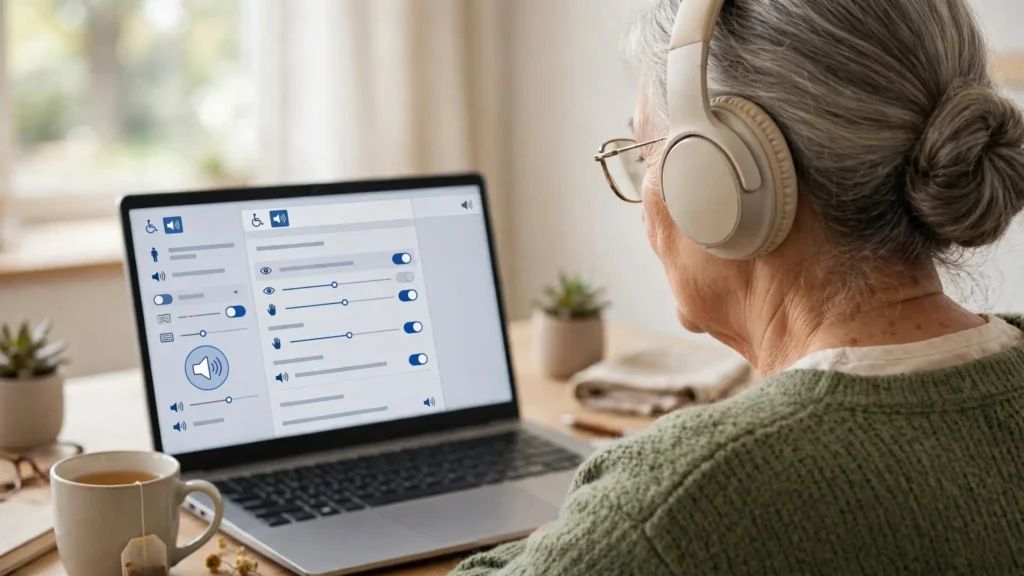
- Ouvrez Paramètres → Accessibilité → Lecteur d’écran → Voix.
- Dans le menu déroulant Voix, choisissez parmi :
- Microsoft David (voix masculine, français de France)
- Microsoft Zira (voix féminine, français de France)
- Microsoft Mark (voix masculine, français de Belgique)
- Cliquez sur Télécharger la voix si vous ne voyez pas votre préférence.
Astuce GEO : les utilisateurs en Suisse Romande préfèrent souvent la voix « Zira » pour son intonation plus neutre.
Régler la vitesse et le ton
- Vitesse : glissez le curseur de 0 % (très lent) à 100 % (rapide). Un bon point de départ pour la plupart des francophones est 70 %.
- Ton : choisissez Normal, Bas ou Haut selon votre confort auditif.
Ajuster le volume et le pitch
Dans la même section Voix, vous trouverez deux curseurs :
- Volume : assurez‑vous que le niveau ne dépasse pas 80 % pour éviter la fatigue auditive.
- Pitch : un léger +10 % rend la voix plus claire pour les oreilles sensibles.
Configurer les sons de navigation
- Écho de focus : activez‑le pour entendre un bip chaque fois que le focus change de contrôle.
- Annoncer les caractères : utile lors de la saisie de mots de passe ou de codes.
Raccourcis clavier indispensables (et leurs variantes françaises)
| Raccourci | Action | Variante française (si différente) |
|---|---|---|
| Windows + Ctrl + N | Activer/Désactiver Narrator | Identique |
| Caps Lock + Esc | Mettre en pause la lecture | Identique |
| Caps Lock + M | Lire le texte sélectionné | Identique |
| Caps Lock + P | Passer à la fenêtre précédente | Identique |
| Caps Lock + R | Lire le texte à partir du curseur | Identique |
| Caps Lock + Ctrl + Flèche gauche/droite | Lire le caractère précédent/suivant | Identique |
| Caps Lock + Ctrl + Flèche haut/bas | Lire la ligne précédente/suivante | Identique |
| Caps Lock + F1 | Ouvrir l’aide vocale de Narrator | Identique |
Conseil pratique : créez un petit tableau imprimé de ces raccourcis et placez‑le à côté de votre poste de travail. Les écoles spécialisées en Île‑de‑France l’utilisent souvent pour les nouveaux apprenants.
Optimisation matérielle : le socle de votre confort numérique
Soyons clairs : la performance logicielle ne s’épanouit que sur un terreau matériel solide. Pour que Windows Narrator déploie toute sa puissance de synthèse vocale sans la moindre latence, votre machine doit constituer une base robuste et parfaitement taillée pour l’accessibilité. Un processeur réactif, une mémoire vive bien dimensionnée et des périphériques d’entrée adaptés font toute la différence entre une utilisation correcte et un confort d’usage absolu au quotidien. Si vous envisagez de faire évoluer votre installation, on a décortiqué pour vous les spécificités techniques indispensables. Jetez un œil à notre analyse dédiée pour choisir le meilleur PC pour malvoyant, une ressource pensée pour garantir une harmonie parfaite entre vos besoins sensoriels et les exigences du numérique moderne.

Utilisation avancée – scénarios du quotidien
Lecture de documents Office
- Ouvrez le fichier Word ou Excel.
- Appuyez sur Caps Lock + M pour que Narrator lise le texte à partir du curseur.
- Utilisez Caps Lock + Flèche bas pour parcourir les cellules ou les paragraphes.
Navigation sur le web (Edge, Chrome, Firefox)
- Edge intègre nativement les balises ARIA ; Narrator les interprète correctement.
- Pour Chrome/Firefox, installez l’extension Microsoft Narrator Compatibility (disponible sur le Chrome Web Store).
Accès aux paramètres système
- Caps Lock + Tab ouvre le sélecteur d’objets, vous permettant de sauter directement aux icônes de la barre des tâches, aux menus démarrer, etc.
Désactivation – quand vous n’en avez plus besoin
- Raccourci : Windows + Ctrl + N (ou Caps Lock + Esc).
- Paramètres : Retournez dans Accessibilité → Lecteur d’écran et désactivez le commutateur.
Note de sécurité : si vous partagez votre ordinateur avec des personnes non‑malvoyantes, pensez à désactiver le tutoriel vocal permanent via Paramètres → Accessibilité → Lecteur d’écran → Désactiver le tutoriel.
Limites connues (et comment les contourner)
| Limite | Solution de contournement |
|---|---|
| Compatibilité avec certaines applications tierces (ex. : Adobe Reader) | Utilisez le mode Lecture d’écran avancée (Paramètres → Accessibilité → Lecteur d’écran → Mode avancé). |
| Qualité de la voix en français de Belgique | Téléchargez la voix Microsoft Mark via Windows Update pour une prononciation plus naturelle. |
| Absence de prise en charge des tableaux complexes | Combinez Narrator avec le logiciel gratuit NVDA pour les tableaux HTML très imbriqués. |
Ressources utiles (France)
- Microsoft Support – Windows Narrator : https://support.microsoft.com/fr-fr/windows/narrator
- Association Valentin Haüy (AVH) – Guide d’accessibilité Windows : https://www.avh.asso.fr
- Forum d’entraide « AccessiWeb » (communauté francophone) : https://forum.accessiweb.org
- Téléchargement de voix supplémentaires : Paramètres → Temps et langue → Voix → Ajouter des voix
Conclusion – votre prochaine étape
Vous avez maintenant toutes les clés en main pour activer, configurer et exploiter Windows Narrator de façon fluide, que vous soyez à Paris, Lyon, Montréal ou Genève. Testez chaque réglage, notez ce qui vous convient le mieux, puis partagez vos astuces sur les forums d’accessibilité français ; votre retour aidera la communauté à affiner encore davantage cet outil gratuit.
Petit rappel : chaque modification que vous effectuez dans les paramètres d’accessibilité est automatiquement synchronisée avec votre compte Microsoft, ce qui signifie que vos préférences vous suivront sur tous vos appareils Windows (PC, tablette, Surface).